1快速开始
通用配置参数,适配所有支持的智能体工具
支持模型(不要自己给模型乱起名!!!必须复制下面的模型名):
GLM-5.2
DeepSeek-V4-Pro
GLM-5.3
kimi-k3
MiniMax-M3
deepseek-v4.1-flash
本教程以 GLM-5.2 为例,实际操作中可替换为自己购买的模型,复制上面模型 id,再次强调不要给模型乱起名!
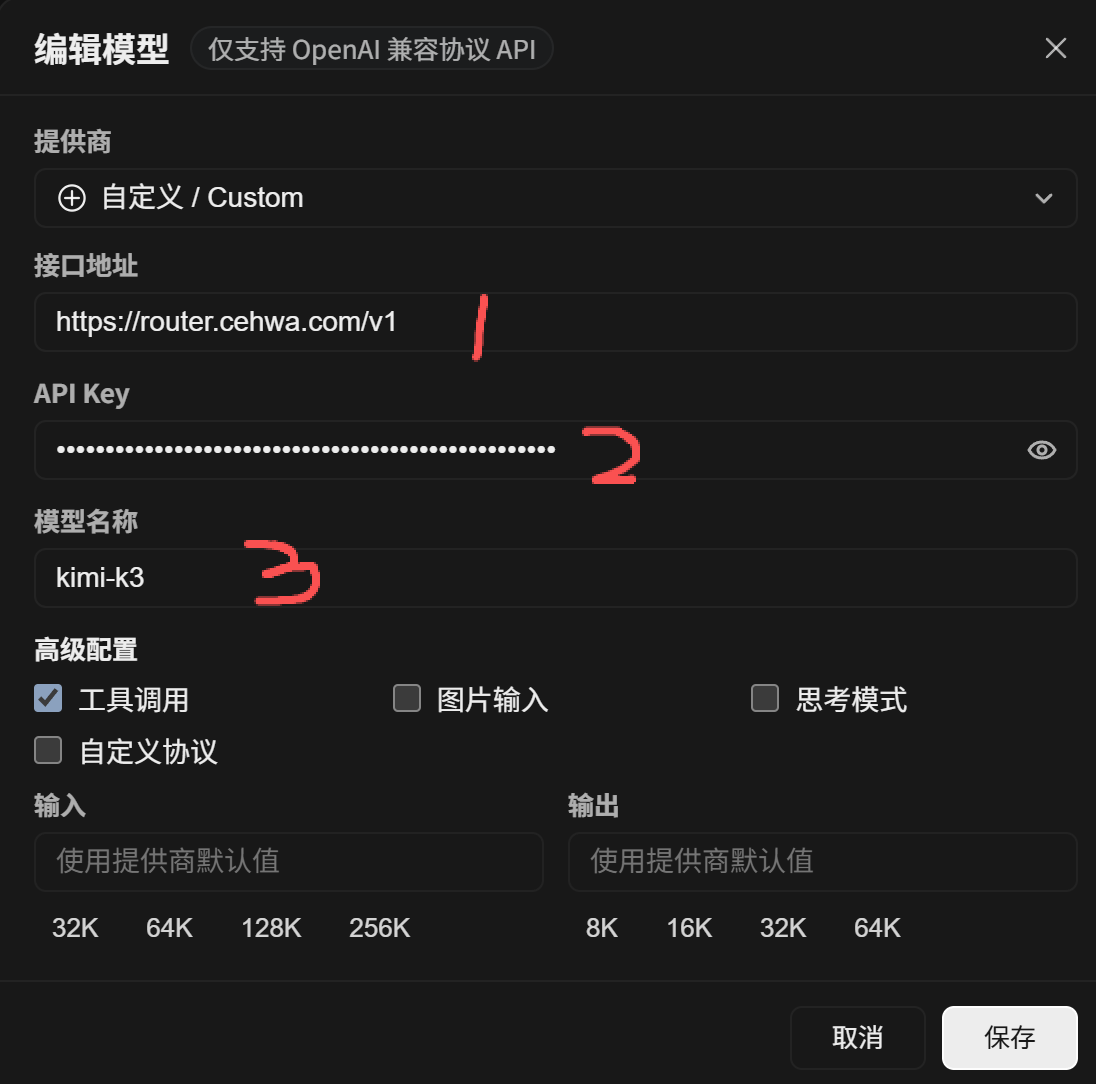
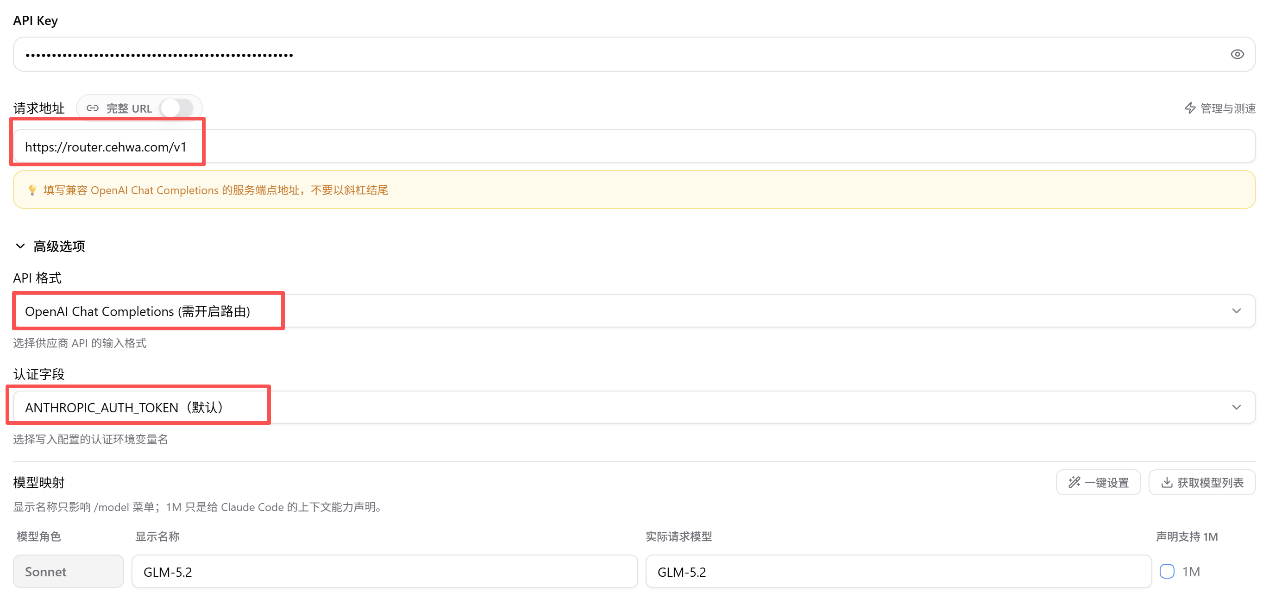
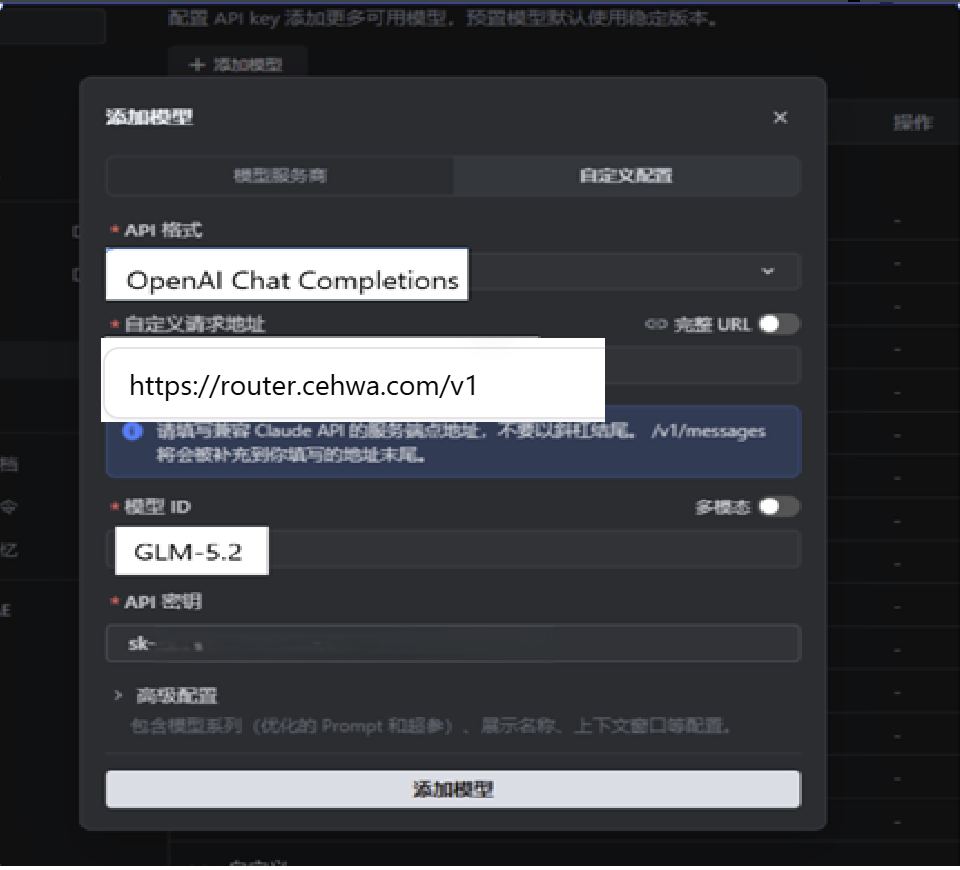
配置主要参数如下(新手可参考左侧具体工具的配置方法):
Base URL
https://router.cehwa.com/v1
Model ID
GLM-5.2
API 格式
OpenAI chat completion
强烈建议选用 OpenAI chat completion 格式;勾选思考模式;Model ID 按复制对应的即可
视频教程
不清楚怎么配置?跟着视频一步步来,几分钟搞定
WorkBuddy 配置教程
Codex 配置教程
Claude 配置教程
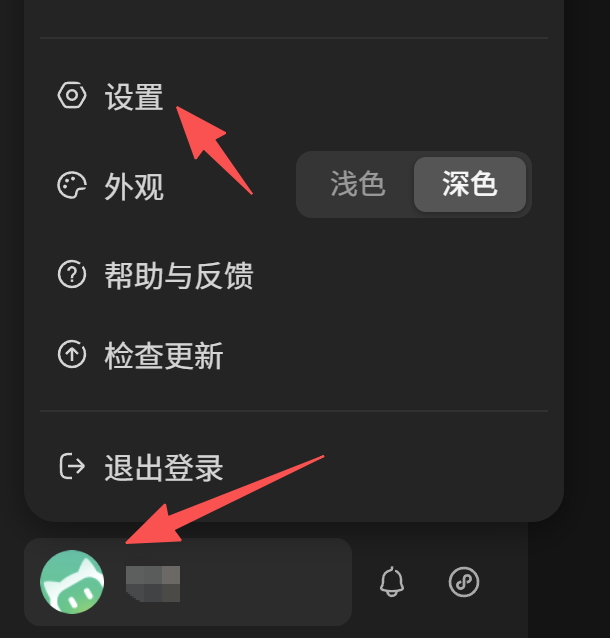
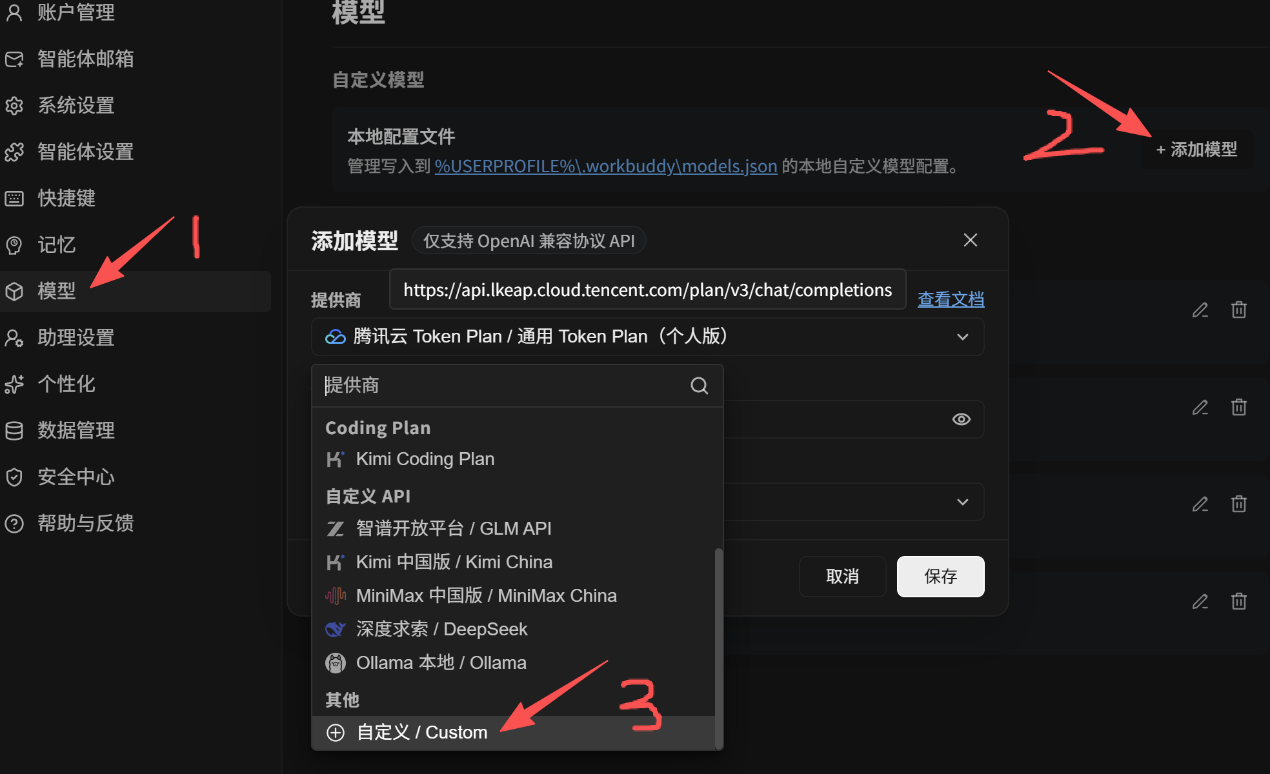
2WorkBuddy 怎么配置
新手强烈建议用这个
3Claude Code 怎么配置
通过 CC-Switch 一键切换,推荐使用
CC-Switch 怎么配置
- 下载并安装 cc-s:https://ccswitch.io/zh/download
- 然后选择「添加自定义供应商」
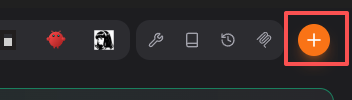
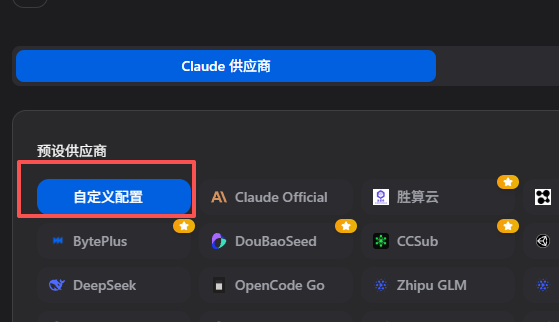
Claude Code 这样配置
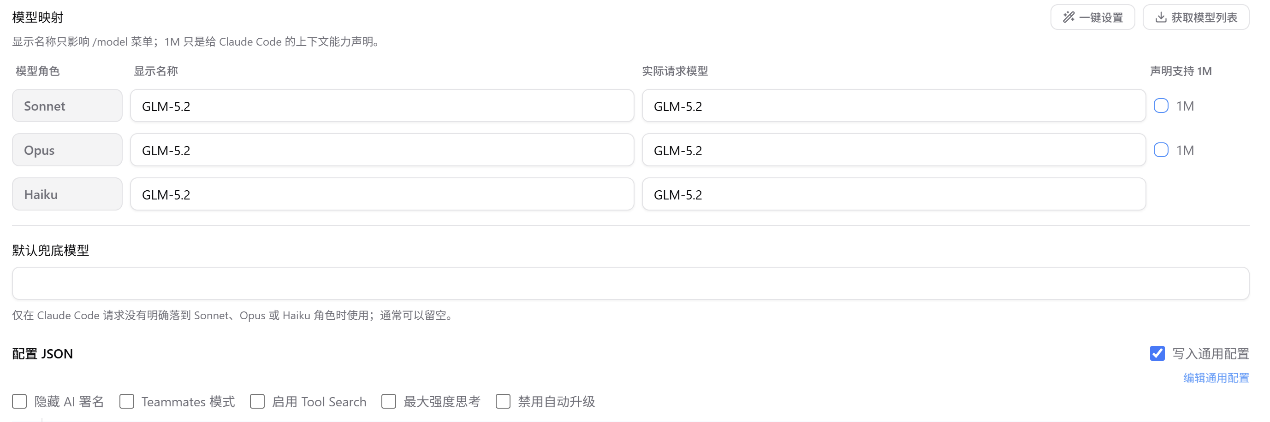
路由一定要打开,在 ccswitch 首页

如果上面的方式配不通,重启 cc 和 ccswitch。
如果仍然不通或出现 MissingParameter messages.tool_call_id 400 报错,按照下面的方式配置
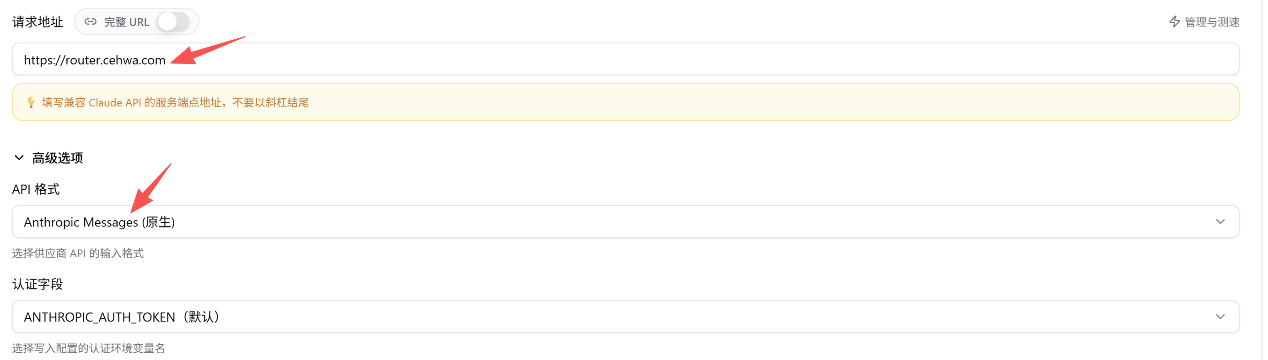
4ZCode 怎么配置
智能体编程工具
按照下方截图步骤配置:
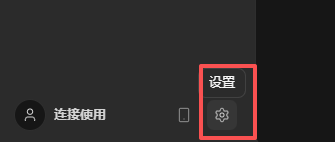
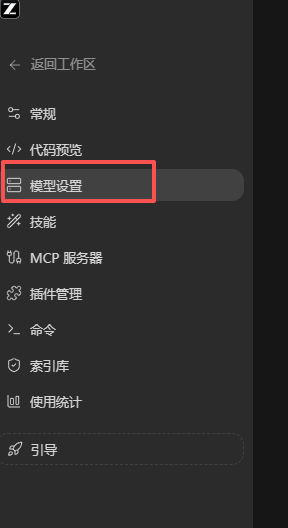
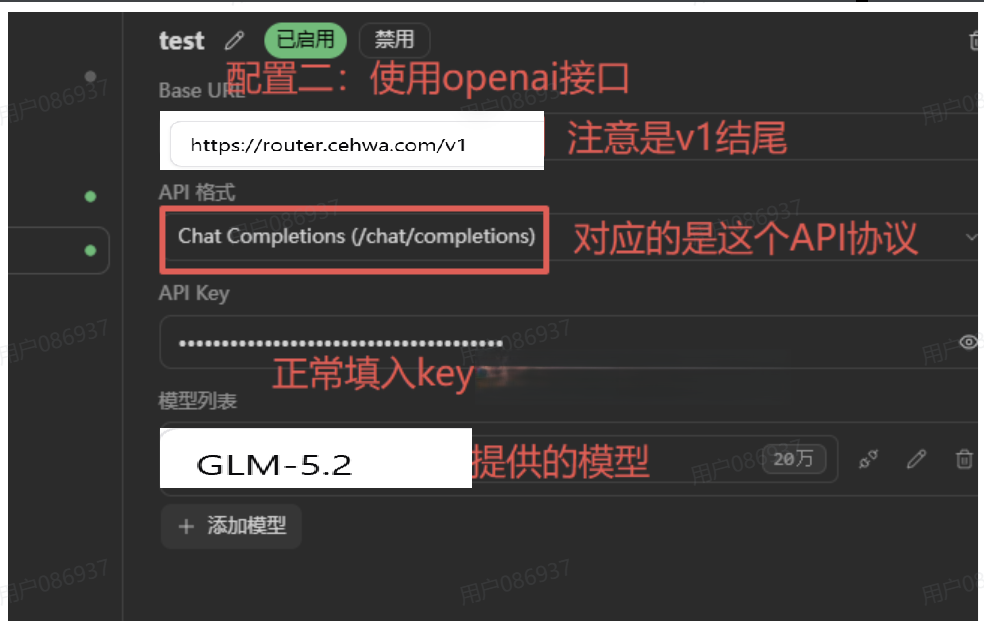
再打开一个你要操作的文件夹作为工作区即可。
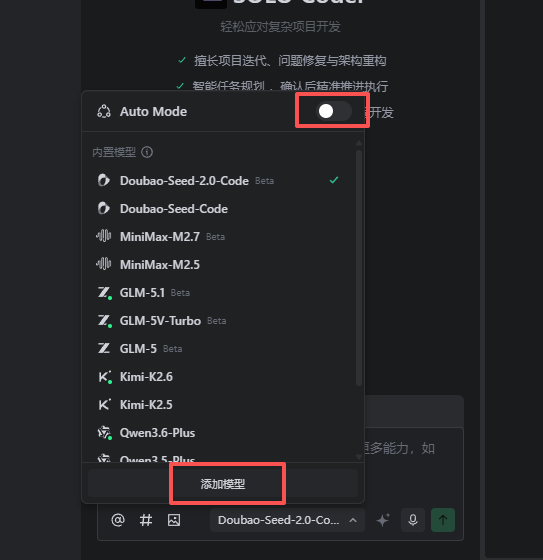
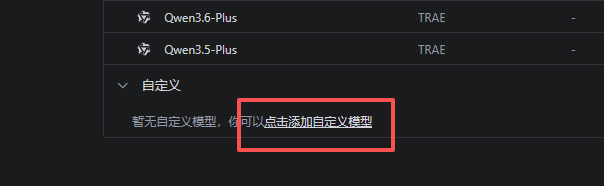
5Trae 怎么配置
国内版 IDE
按照下方截图步骤配置:
6Codex 怎么配置
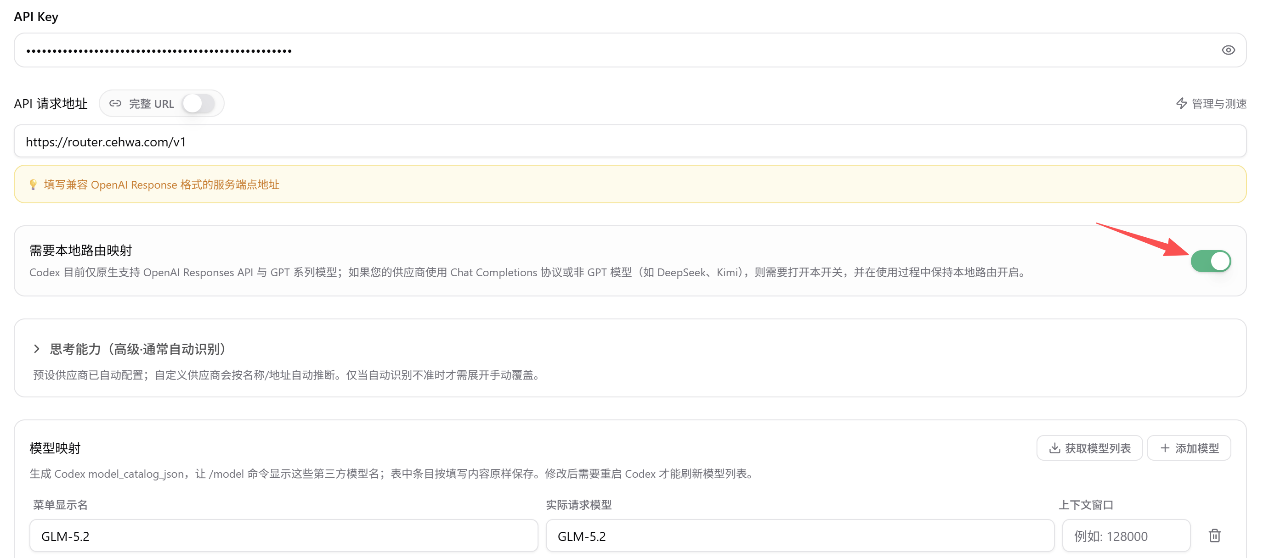
OpenAI 终端编程工具
可以使用 cc-switch 路由模式进行使用,模型映射必须添加:
7OpenCode 怎么配置
开源终端编程工具
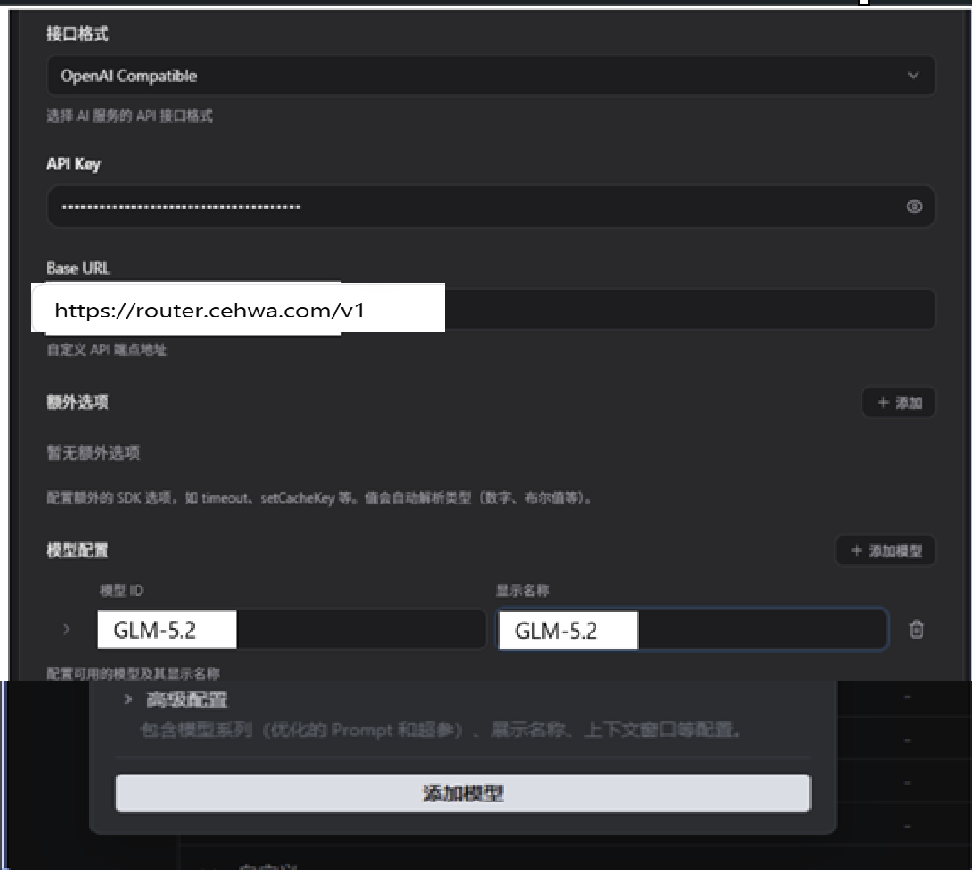
8KimiCode 怎么配置
Kimi 客户端编程工具
- 先下载kimicode,地址:https://www.kimi.com/code
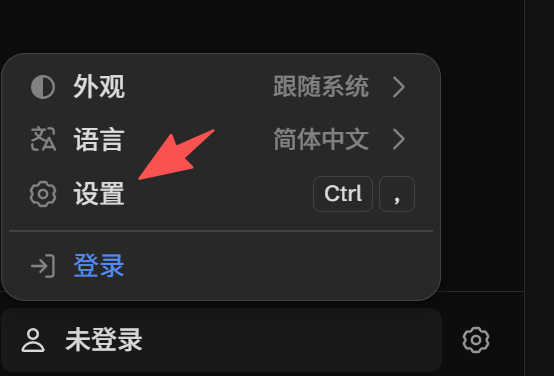
- 右下角设置->模型供应商->添加供应商
- 参考下图


8Deepseek Harness 怎么配置
deepseek 客户端编程工具
- 先下载deepseek harness软件,地址:https://www.deepseek.com/harness/
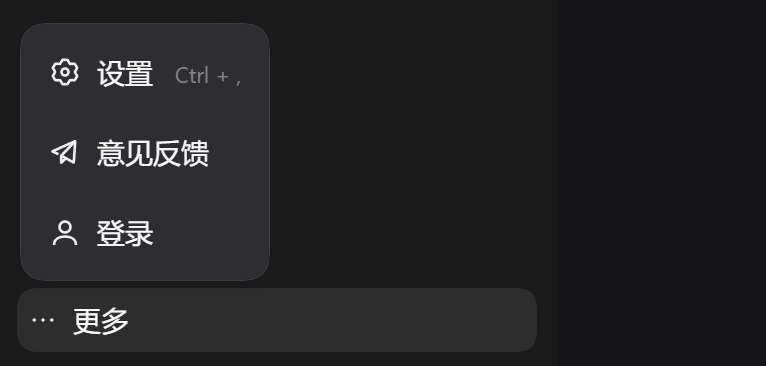
- 打开harness界面,右下角更多->设置->模型->添加模型供应商->自定义模型API
- 参考下图
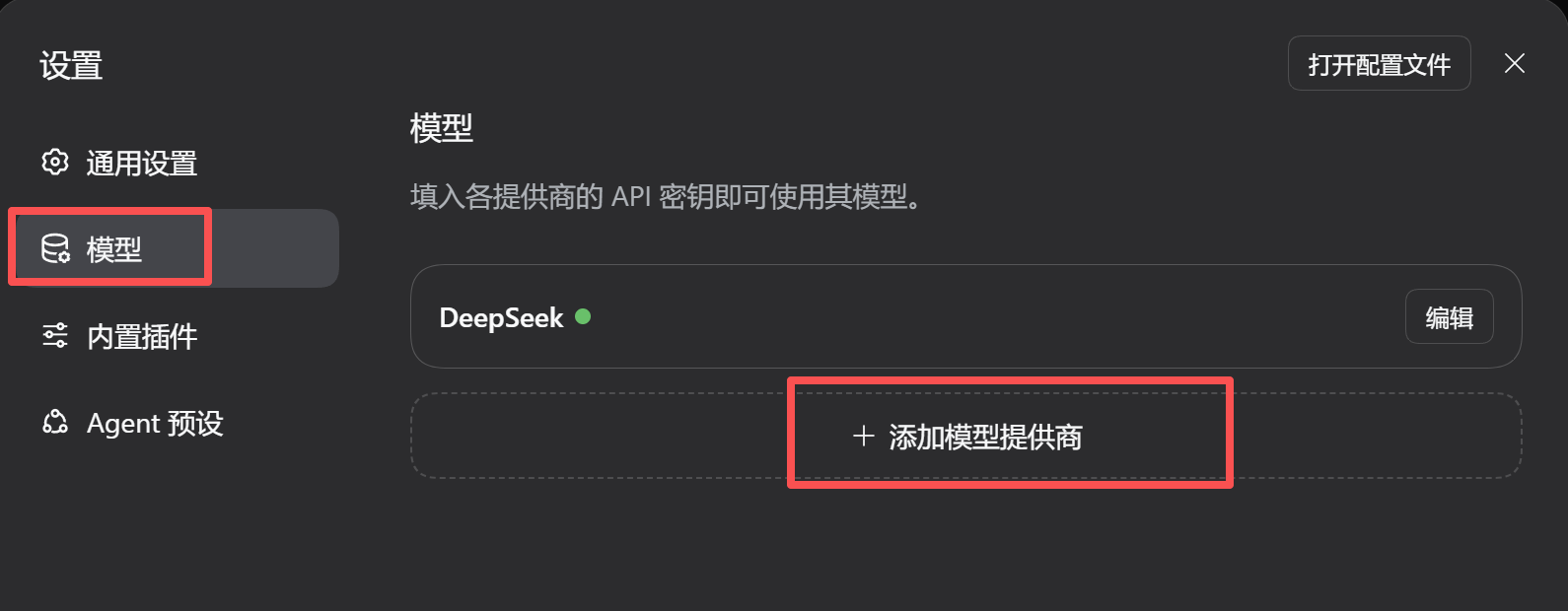

保存的时候如果提示dsh: profile reload requires the root Include entry,只需要重启下harness,重新配置下模型就可以了
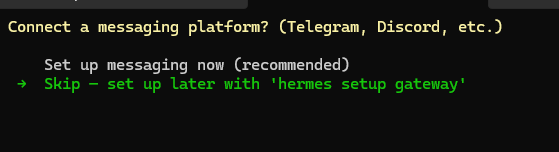
9Hermes Agent 怎么配置
通用 OpenAI 协议配置
注意:目前 openai 协议我们只支持 OpenAI-compatible
填入 baseurl 和 key,以及模型名称,上下文长度可以不填:

10如何查询用量
实时查看你的令牌消耗情况
11常见报错
配置过程中遇到问题先看这里
Q1按照上面的方法配置还是不通?
- ① 检查并且确认复刻上面截图的配置,复刻就是一行一行对照的照抄和检查,不要漏掉任何参数和选择
- ② 复刻配置仍然不通,自己尝试把 baseurl 去掉 /v1 或者更改 api 格式,99% 都是这里的问题
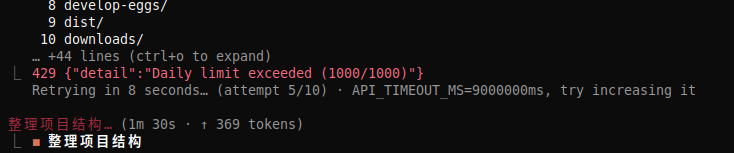
Q2提示已达限额?
- 这是已经到限额,月卡用户可以等冷却时间过了再使用;如果是全部额度用完,可再次购买新 key 使用;如果确认自己没有达到限额,那应该就是服务器通道限额了,你只需新建对话或重启软件就可以自动切换通道了。